
Télécharger Winamp Skin windows Classic – skin audio classique gratuit pour Windows
Aperçu
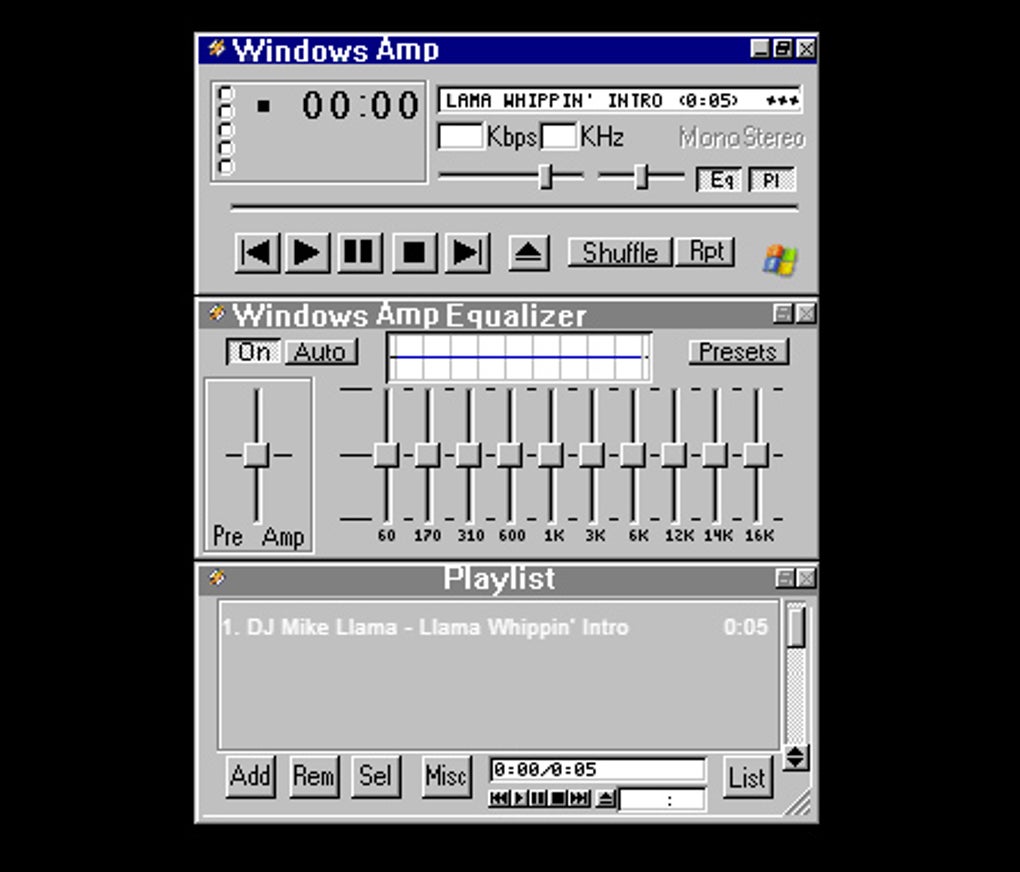
Winamp Skin : Windows Classic est une refonte visuelle légère et gratuite pour le lecteur multimédia emblématique Winamp. Développé par l’équipe créative de Sketch the Cow, ce skin restaure l’apparence nostalgique des premiers outils multimédias Windows tout en conservant les normes de performance modernes exigées par les utilisateurs d’aujourd’hui. Lancé sur Softonic le 20 décembre 2019, l’application cible Windows 10 et les versions ultérieures du système d’exploitation, offrant un paquet monolingue (anglais) qui peut être installé en quelques secondes. Bien que le lecteur Winamp de base doive déjà être présent sur votre système, le skin Classic fonctionne comme un plug‑in qui transforme instantanément l’interface, les boutons et la vue de la playlist du lecteur en une mise en page propre au style rétro rappelant le début des années 2000. Sa philosophie de conception se concentre sur la simplicité : icônes audacieuses, palettes de couleurs à fort contraste et courbe d’apprentissage minimale. Le skin n’ajoute aucun frais caché, ad‑ware ou télémétrie indésirable, ce qui en fait un choix sécurisé pour les utilisateurs soucieux de leur vie privée. Parce qu’il est distribué sous forme de fichier .zip gratuit, les mises à jour sont gérées manuellement — il suffit de télécharger la dernière version depuis la page officielle et de remplacer le dossier du skin existant. Dans l’ensemble, Winamp Skin : Windows Classic constitue un pont parfait entre l’esthétique classique tant appréciée et la fiabilité du matériel Windows contemporain.
Fonctionnalités clés de Winamp Skin windows Classic
- Design visuel rétro : Reproduction fidèle du look classique du lecteur multimédia Windows, avec des contrôles grands et faciles à lire et une palette de couleurs nostalgique.
- Compatibilité totale avec Winamp 5.x : Fonctionne parfaitement avec les versions les plus récentes de Winamp, garantissant que les playlists, visualisations et plug‑ins conservent toutes leurs fonctionnalités.
- Léger & Rapide : Le skin n’ajoute pratiquement aucune surcharge, maintenant l’utilisation du CPU et de la mémoire au minimum même sur du matériel ancien.
- Prise en charge haute résolution : Optimisé pour les écrans modernes, le skin s’adapte proprement aux résolutions 1080p, 4K et ultra‑large sans pixellisation.
- Thèmes de couleur personnalisables : Les utilisateurs peuvent passer d’une variante sombre à une variante claire d’un simple clic, adaptant l’interface aux conditions d’éclairage ambiant.
- Processus d’installation simple : Installation par glisser‑déposer ne nécessitant aucune modification du registre ni logiciel supplémentaire.
- Distribution sécurisée : Le paquet .zip est signé et scanné contre les logiciels malveillants, garantissant une expérience de téléchargement sûre.
- Interface uniquement en anglais : Simplifie le support et la documentation, avec des infobulles et des libellés de menu clairs pour une navigation rapide.
Chacune de ces fonctionnalités a été conçue dans le but d’offrir une expérience rétro authentique tout en respectant les contraintes de performance des PC modernes. La fidélité visuelle du skin est égale à sa simplicité : aucun menu caché, aucun surplus inutile, juste un look propre et classique qui laisse votre musique occuper le devant de la scène. Que vous soyez un passionné de longue date de Winamp ou un nouveau venu cherchant à retrouver le design UI du début des années 2000, le skin Classic fournit une alternative fiable et esthétiquement plaisante aux thèmes modernes par défaut.
Instructions d'installation et d'utilisation
Installer Winamp Skin : Windows Classic est simple, même pour les utilisateurs ayant peu d’expérience technique. Suivez le guide étape par étape ci‑dessous pour mettre le skin en place en moins de cinq minutes.
- Prérequis – Installation de Winamp : Assurez‑vous d’avoir Winamp 5.8 ou une version ultérieure installée. Sinon, téléchargez la dernière version depuis le site officiel de Winamp et lancez l’installateur.
- Téléchargez le paquet du skin : Rendez‑vous sur la page Softonic de Winamp Skin : Windows Classic et cliquez sur le bouton “Download”. Le fichier sera une archive compressée
.zip(environ 2 Mo). - Extrayez les fichiers : Faites un clic droit sur le
.ziptéléchargé et sélectionnez “Extract All…”. Choisissez un dossier de destination facile à localiser, par exempleC:\Winamp\Skins\Classic. - Localisez le dossier Skins de Winamp : Ouvrez Winamp, allez dans Options > Preferences > Skins, et notez le chemin affiché sous “Skin folder”. Par défaut, il s’agit de
C:\Program Files (x86)\Winamp\Skins. - Copiez le dossier Classic dans le répertoire Skins : Déplacez le dossier
Classicextrait dans le répertoireSkinsde Winamp. Vous pourriez avoir besoin de droits administratifs pour écrire à cet emplacement. - Sélectionnez le skin dans Winamp : Retournez dans Options > Preferences > Skins. Dans le menu déroulant, vous verrez maintenant “Windows Classic”. Sélectionnez‑le et cliquez sur “Apply”. L’interface se rafraîchira instantanément avec le nouveau look.
- Ajustez les paramètres (facultatif) : Dans les préférences de Winamp, vous pouvez basculer entre les variantes sombre et claire, ajuster la taille des boutons ou activer “Always on top” pour la fenêtre du lecteur.
- Enregistrez votre préférence : Après avoir confirmé que le skin apparaît comme souhaité, cliquez sur “Save” dans la fenêtre des préférences. Winamp mémorisera ce réglage pour les prochains lancements.
Conseils de dépannage : si le skin n’apparaît pas, vérifiez que le nom du dossier correspond exactement à “Classic” (sensible à la casse sur certains systèmes) et qu’aucun sous‑dossier supplémentaire n’a été créé lors de l’extraction. Redémarrer Winamp après avoir copié le skin peut également résoudre des problèmes de cache occasionnels. Une fois installé, vous pouvez revenir au skin par défaut ou explorer d’autres skins créés par la communauté à tout moment via le même menu Preferences.
Compatibilité, Avantages & Inconvénients, Questions fréquentes et Conclusion
Compatibilité du système d'exploitation
Winamp Skin : Windows Classic nécessite Windows 10, Windows 11 ou toute version ultérieure du système d’exploitation de bureau de Microsoft. Le skin exploite le redimensionnement natif de l’UI Windows, ce qui signifie qu’il s’adapte automatiquement aux réglages DPI élevés sans besoin d’ajustements manuels. Les utilisateurs sur des plateformes plus anciennes comme Windows 7 ou Windows 8 peuvent encore faire fonctionner le skin, mais la fidélité visuelle peut être réduite en raison d’une gestion DPI dépassée.
Avantages
- Coût nul – totalement gratuit sans frais cachés.
- Léger, assurant un impact négligeable sur les performances du système.
- Design rétro authentique qui séduit les utilisateurs nostalgiques.
- Installation facile sans modifications du registre ni outils réservés aux administrateurs.
- Téléchargement sécurisé vérifié par Softonic et exempt d’ad‑ware.
Inconvénients
- Limité à la langue anglaise ; aucune localisation pour d’autres régions.
- Pas de mécanisme de mise à jour automatique intégré – les utilisateurs doivent remplacer manuellement le skin.
- Ne fonctionne qu’avec Winamp ; ce n’est pas un lecteur multimédia autonome.
- Le jeu de fonctionnalités se concentre sur l’esthétique ; aucune nouvelle fonctionnalité audio n’est ajoutée.
Questions fréquentes (FAQ)
Do I need a specific version of Winamp to use the Classic skin?
Oui, le skin est conçu pour Winamp 5.8 et les versions ultérieures. Les versions plus anciennes peuvent ne pas disposer des points d’ancrage UI nécessaires, entraînant des anomalies d’affichage ou des contrôles manquants.
Can I switch back to the default Winamp skin after installing Classic?
Absolument. Ouvrez les Préférences de Winamp, allez dans la section “Skins” et sélectionnez le skin par défaut dans le menu déroulant. Vos réglages précédents seront restaurés instantanément.
Is the Classic skin safe from malware?
Le skin est distribué sous forme de fichier ZIP signé et scanné par les outils de sécurité de Softonic. Il ne contient aucun code exécutable, uniquement des ressources graphiques, ce qui le rend sûr pour tous les utilisateurs.
How do I update the Classic skin to a newer version?
Rendez‑vous sur la page Softonic, téléchargez le dernier ZIP, extrayez‑le et remplacez le dossier “Classic” existant dans le répertoire Skins de Winamp. Redémarrez Winamp pour appliquer la mise à jour.
Can I customise the colours beyond the built‑in dark/light options?
Le schéma de couleurs du skin est défini dans son fichier winamp.xml. Les utilisateurs avancés peuvent éditer ce fichier avec un éditeur de texte pour créer des palettes personnalisées, mais cela n’est pas officiellement supporté.
Verdict final et appel à l'action
Winamp Skin : Windows Classic offre exactement ce que son nom promet – une reproduction fidèle de l’esthétique du lecteur multimédia Windows classique, emballée dans un add‑on gratuit, sécurisé et léger. Bien qu’il n’introduise pas de nouvelles fonctionnalités audio, sa force réside dans la simplicité, la performance et le charme nostalgique qui résonne chez les fans de longue date de Winamp. Si vous possédez un PC Windows moderne, appréciez une interface épurée et préférez une expérience sans publicités, ce skin est un excellent choix. Téléchargez le paquet dès aujourd’hui, suivez les étapes d’installation rapides, et transformez instantanément votre environnement d’écoute musicale vers l’ère d’or de l’audio sur ordinateur.
Note globale : 4 sur 5 étoiles







